





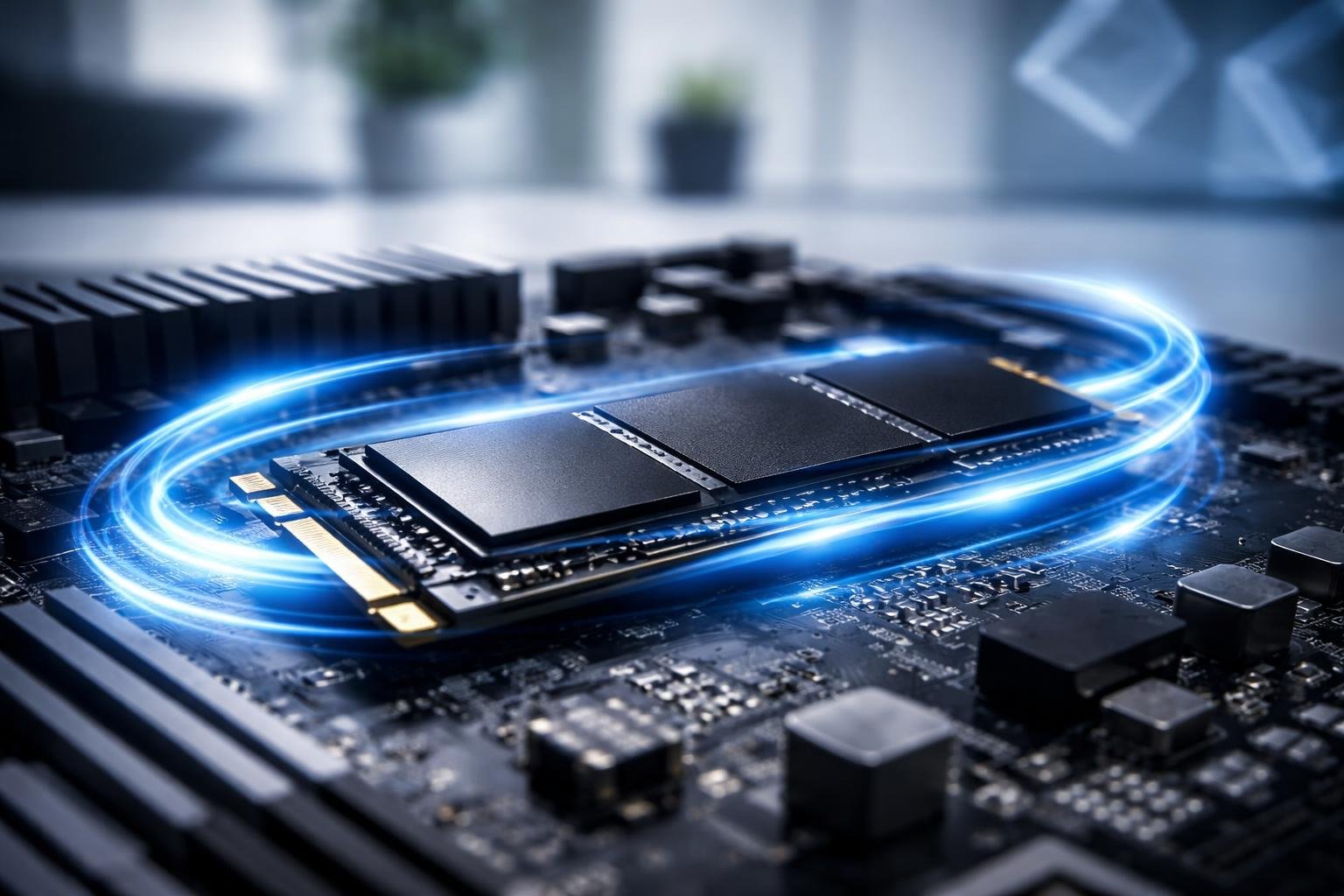

SSD disky sa za posledné roky stali štandardom v nových počítačoch a notebookoch. Mnohí používatelia si ich pochvaľujú najmä kvôli rýchlosti, no pri rozhodovaní o kúpe je dôležité poznať aj ich obmedzenia. V tomto článku sa pozrieme na to, ako SSD fungujú, aké majú výhody aj nevýhody a poradíme vám, podľa čoho si vybrať ten správny model.
Výber úložiska nie je len o kapacite a cene. Ovlplyvňuje celkovú odozvu systému, rýchlosť spúšťania programov, načítavanie hier aj spoľahlivosť vašich dát. Preto sa oplatí venovať rozhodnutiu trochu viac pozornosti, najmä ak skladáte nový počítač alebo modernizujete starší notebook.
Nižšie nájdete prehľadné vysvetlenie základných pojmov, konkrétne tipy, na čo si dať pozor, aj odpovede na najčastejšie otázky. Po prečítaní by ste mali mať jasno v tom, či je SSD pre vás vhodné riešenie a ak áno, aký typ zvoliť.
Ako fungujú SSD disky a prečo sú rýchlejšie
SSD (Solid State Drive) je úložisko, ktoré namiesto mechanických platní a pohyblivej čítacej hlavy používa pamäťové čipy typu flash (NAND). Dáta sú v nich uložené v elektronickej podobe, podobne ako v USB kľúči či pamäťovej karte, ale technológia je optimalizovaná na vyššiu rýchlosť a životnosť. Keďže pri čítaní a zápise nie je potrebný žiadny mechanický pohyb, prístup k dátam je takmer okamžitý.
Kľúčom k rýchlosti SSD je to, že vie pristupovať k mnohým malým blokom dát naraz, bez čakania na „roztočenie“ platní alebo presun hlavy, ako je to pri HDD. To je obrovská výhoda najmä pri štarte systému a pri práci s množstvom malých súborov – napríklad pri spúšťaní programov, otváraní prehliadača s viacerými kartami alebo pri načítavaní hier. Moderné SSD disky navyše využívajú pokročilé radiče a vyrovnávaciu pamäť (cache), ktoré dáta usporadúvajú a optimalizujú prístup.
Ďalším faktorom je rozhranie, cez ktoré je SSD pripojený k počítaču. Staršie a lacnejšie modely používajú rozhranie SATA, ktoré je limitované maximálnou priepustnosťou približne 550 MB/s. Novšie SSD disky typu NVMe (cez rozhranie PCIe) dokážu dosahovať násobne vyššie rýchlosti – bežne 3 000 až 7 000 MB/s a viac. V praxi to znamená rýchlejšie kopírovanie veľkých súborov, kratšie nahrávacie časy v hrách a svižnejšiu prácu s náročnými aplikáciami.
Hlavné výhody SSD diskov oproti klasickým HDD
SSD disky prinášajú oproti tradičným pevným diskom (HDD) viacero zásadných výhod. Najvýraznejšou je, že celý systém pôsobí oveľa svižnejšie – Windows alebo iný operačný systém sa spúšťa rýchlejšie, aplikácie reagujú bez zbytočného čakania a počítač zvláda lepšie aj multitasking. Okrem rýchlosti sú SSD odolnejšie voči otrasom, nehlučné a energeticky úspornejšie, čo oceníte najmä v notebookoch.
Hlavné výhody v skratke (prehľadná tabuľka)
| Vlastnosť | SSD | HDD |
|---|---|---|
| Rýchlosť čítania | Veľmi vysoká (stovky až tisíce MB/s) | Nízka až stredná (desiatky až ~200 MB/s) |
| Rýchlosť štartu OS | Sekundy | Desiatky sekúnd |
| Hlučnosť | Tichý (bez pohyblivých častí) | Počuteľný hluk platní a hlavy |
| Odolnosť voči otrasom | Vysoká | Nízka (mechanické časti) |
| Spotreba energie | Nízka | Vyššia |
| Hmotnosť | Nízka | Vyššia |
Výhody SSD diskov (výber v bodoch)
-
Výrazne vyššia rýchlosť
- rýchlejšie bootovanie systému
- kratšie načítavanie programov a hier
- svižnejšie kopírovanie súborov
-
Tichý a spoľahlivejší chod
- žiadne vibrácie ani mechanický hluk
- menšia náchylnosť na poškodenie pri páde či náraze
- vhodné do notebookov, ultrabookov a prenosných zariadení
-
Nižšia spotreba a menšie zahrievanie
- dlhšia výdrž batérie v notebooku
- menej tepla v skrinke PC (pomáha chladeniu)
- menšie zaťaženie napájacieho zdroja
Nevýhody SSD diskov, na ktoré si treba dať pozor
Aj keď SSD disky ponúkajú mnoho výhod, nie sú úplne bez kompromisov. Jedným z najväčších je stále pomer cena/kapacita – za rovnakú cenu získate pri HDD ďaleko viac úložného priestoru. To môže byť problém najmä pre používateľov, ktorí potrebujú uchovávať veľké objemy dát, napríklad video archívy, rozsiahle knižnice hier alebo zálohy. Preto sa často používa kombinácia menšieho SSD na systém a aplikácie a väčšieho HDD na dáta.



Ďalšou nevýhodou SSD je obmedzený počet zápisových cyklov, ktoré sú pamäťové bunky schopné vydržať. Moderné SSD však využívajú rôzne technológie (wear leveling, over-provisioning), ktoré opotrebovanie rozkladajú rovnomerne a životnosť je pri bežnom používaní viac než dostatočná. Napriek tomu je dôležité mať dobrú stratégiu zálohovania, pretože pri zlyhaní SSD býva obnova dát komplikovanejšia a nie vždy úspešná.
Medzi potenciálne nevýhody patrí aj citlivosť výkonu na zaplnenie disku či kvalitu radiča a použitej pamäte (SLC, MLC, TLC, QLC). Lacnejšie modely môžu po zaplnení cache dramaticky spomaliť, čo používateľ pocíti pri dlhodobom kopírovaní väčších súborov. Rovnako si treba preveriť kompatibilitu s vašou základnou doskou (SATA vs. NVMe, PCIe generácia) a pri notebookoch aj fyzický priestor a podporované formáty (2,5", M.2).
Ako si správne vybrať SSD disk podľa svojich potrieb
Pri výbere SSD disku by ste si mali najprv ujasniť, na čo ho budete primárne používať. Iné požiadavky má používateľ, ktorý chce zrýchliť starší kancelársky notebook, a iné náročný hráč alebo tvorca videa v 4K rozlíšení. Zamerajte sa najmä na kapacitu, typ rozhrania (SATA alebo NVMe), rýchlosť čítania a zápisu, ale aj na parametre ako TBW (Total Bytes Written – odhadovaná životnosť) a záruka.
Ak kupujete SSD do staršieho počítača, často budete limitovaní na 2,5" SATA modely. Tie sú síce pomalšie než NVMe disky, ale stále ide o obrovský skok oproti klasickému HDD. Pri novších zostavách s podporou M.2 a NVMe sa oplatí siahnuť po PCIe 3.0 alebo 4.0 diskoch, ktoré ponúkajú násobné rýchlosti. Pre bežné domáce použitie a hranie hier väčšinou postačia aj „stredné“ modely, nemusíte ísť nutne do najdrahších variantov.
Dôležitým faktorom je aj kapacita. Minimum pre dnešné pohodlné používanie systému Windows a niekoľkých aplikácií je 500 GB, ideálne však 1 TB, najmä ak hrávate moderné hry. Ak pracujete s veľkými multimediálnymi súbormi (video, RAW fotografie), oplatí sa zvážiť kombináciu – rýchle NVMe SSD pre projekty a väčší HDD alebo externý disk na archív. Nezabudnite tiež pravidelne aktualizovať firmware SSD a aktivovať funkciu TRIM v systéme, aby si disk dlhodobo udržal dobrý výkon.
Často kladené otázky o SSD diskoch a naše odpovede
🤔 Sú SSD disky spoľahlivejšie ako HDD?
Vo všeobecnosti áno, najmä v zmysle odolnosti voči otrasom a mechanickému opotrebeniu, keďže SSD nemá žiadne pohyblivé časti. Z hľadiska samotnej životnosti buniek je situácia zložitejšia – každá bunka má obmedzený počet zápisov. Pri bežnom používaní však moderné SSD vydržia mnoho rokov a častokrát prežijú samotný počítač. Dôležité je mať pravidelné zálohy, čo platí rovnako pre SSD aj HDD.
📦 Ako dlho SSD vydrží a čo znamená parameter TBW?
Životnosť SSD sa často vyjadruje pomocou parametra TBW (Total Bytes Written), ktorý hovorí, koľko terabajtov dát môže byť na disk zapísaných počas záručnej doby. Napríklad SSD s TBW 300 TB pri bežnom používaní (niekoľko desiatok gigabajtov zápisu denne) vydrží prakticky bez problémov mnoho rokov. Pre väčšinu používateľov nie je TBW limitujúcim faktorom, ale pri náročných scenároch (časté renderovanie, databázy, virtuálne stroje) sa oplatí vybrať model s vyšším TBW a dlhšou zárukou.
💾 Je lepšie mať jeden veľký SSD disk alebo kombináciu SSD + HDD?
Pre komfort a rýchlosť systému je ideálne mať aspoň jeden SSD disk, na ktorom bude operačný systém a najpoužívanejšie programy. Ak potrebujete veľa priestoru na dáta (filmy, hry, fotky, zálohy), kombinácia SSD + HDD je stále veľmi rozumné a cenovo efektívne riešenie. SSD zabezpečí svižnosť a HDD poslúži ako „sklad“ pre menej často používané či veľké súbory.
💻 Potrebujem NVMe SSD, alebo mi stačí SATA?
Ak máte novšiu základnú dosku alebo notebook s podporou NVMe, určite sa oplatí zvážiť jeho kúpu. NVMe SSD disky sú násobne rýchlejšie pri sekvenčnom čítaní a zápise, čo oceníte pri práci s veľkými súbormi a pri niektorých hrách. Pre bežné kancelárske použitie a nenáročných používateľov však aj SATA SSD predstavuje obrovské zrýchlenie oproti HDD a často plne postačuje.
🧹 Musím SSD nejako špeciálne „udržiavať“?
SSD nepotrebuje defragmentáciu – naopak, pravidelná defragmentácia môže disk zbytočne opotrebúvať. Dôležité je mať zapnutú funkciu TRIM (moderné operačné systémy ju majú štandardne aktívnu) a nechať si trochu voľného miesta (ideálne aspoň 10–20 % kapacity), aby mohol radič efektívne pracovať. Občasná kontrola stavu SSD pomocou nástroja od výrobcu (firmware update, S.M.A.R.T. údaje) je dobrou prevenciou potenciálnych problémov.
SSD disky priniesli do sveta osobných počítačov citeľnú revolúciu – systém je rýchlejší, počítač tichší a celkový používateľský zážitok príjemnejší. Zároveň však nejde o univerzálne dokonalé riešenie pre každého: stále platí, že za veľkú kapacitu si výrazne priplatíte a pri práci s veľkými archívmi má HDD svoje miesto.
Ak rozumiete základným rozdielom medzi SSD a HDD, poznáte svoje potreby a viete, akú kapacitu a typ rozhrania potrebujete, výber konkrétneho modelu už nebude problém. Ideálnou voľbou pre väčšinu používateľov je kombinácia rýchleho SSD pre systém a najdôležitejšie aplikácie a prípadne väčšieho úložiska na dáta. Nezabudnite na pravidelné zálohovanie – a váš SSD vám bude spoľahlivo slúžiť dlhé roky.