





Ovládač PS3 (DualShock 3 / Sixaxis) je aj po rokoch veľmi obľúbený – nielen medzi majiteľmi konzoly PlayStation 3, ale aj medzi hráčmi na PC či mobiloch. Aby ste z neho dostali maximum, oplatí sa pochopiť rozloženie tlačidiel, základné aj pokročilé nastavenia a vedieť, čo robiť pri typických problémoch. Tento článok vás prevedie od úplných základov až po pokročilé možnosti prispôsobenia.
Zoznámte sa s ovládačom PS3: tlačidlá a ich úlohy
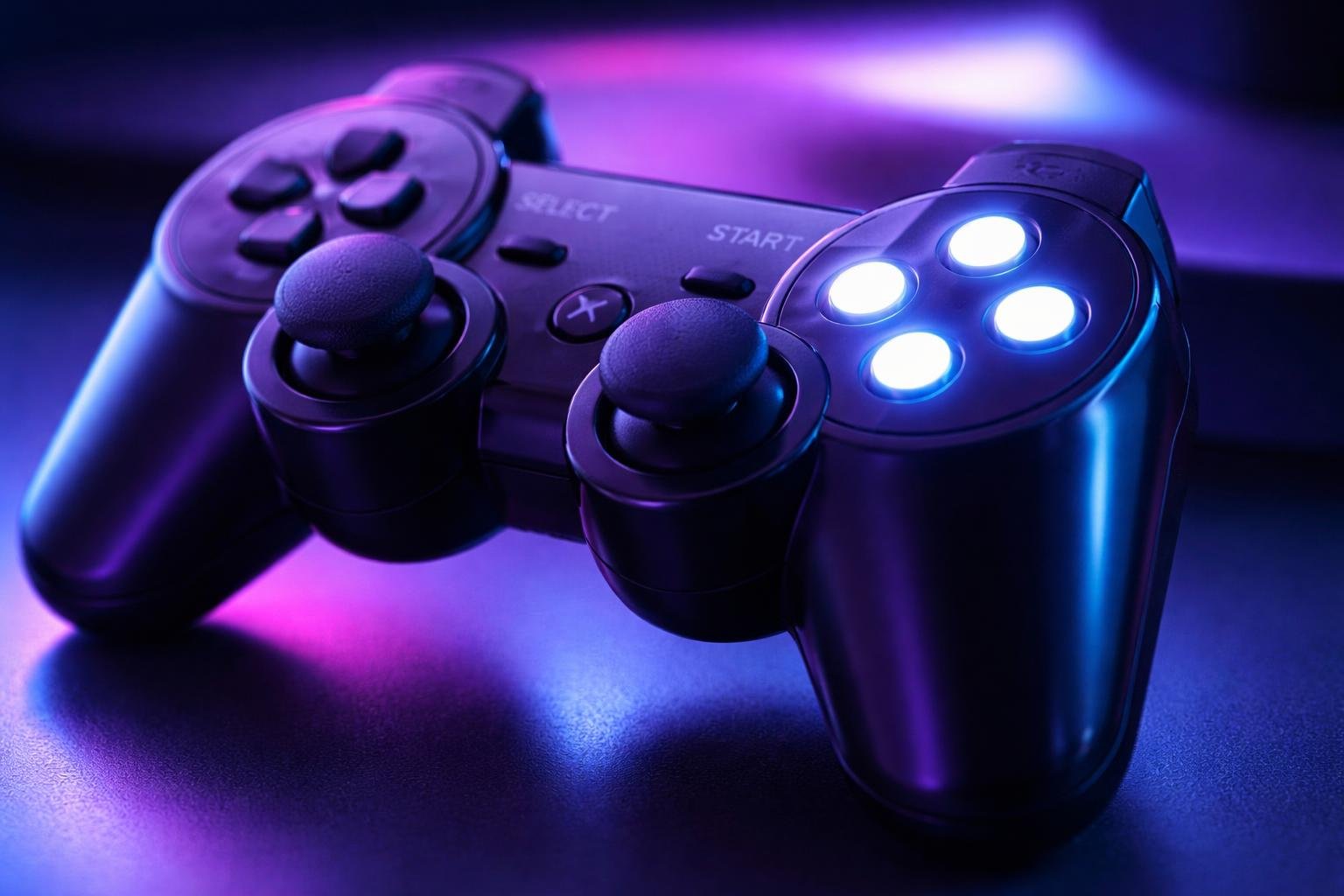
Na prvý pohľad môže ovládač PS3 pôsobiť zložito, no tlačidlá sú usporiadané logicky. Vpredu nájdete smerový kríž (D-Pad), vpravo štvoricu tlačidiel △, ○, ✕, ☐, v strede tlačidlá Select, PS a Start. Dôležitou súčasťou sú aj analógové páčky – ľavá a pravá – ktoré možno stlačiť ako tlačidlá L3 a R3. Každé z týchto tlačidiel má svoju úlohu v hrách, no často sa dajú premapovať podľa vašich preferencií.
Na hornej strane ovládača sú umiestnené tlačidlá L1, R1 (horné) a L2, R2 (spúšte). Tie sa väčšinou používajú na mierenie, streľbu, zrýchľovanie alebo brzdenie v závislosti od typu hry. PS3 ovládač je navyše tlakovo citlivý – to znamená, že niektoré hry dokážu rozlišovať, ako silno tlačidlo stlačíte, a podľa toho upravia reakciu v hre. To umožňuje jemnejšie ovládanie, napríklad pri závodných hrách.
V strede ovládača sa nachádza tlačidlo PS, ktoré slúži na zapnutie konzoly, vyvolanie systémového menu alebo návrat na XMB (hlavné menu PS3). Nad tlačidlom PS nájdete štyri malé LED diódy označujúce číslo pripojeného ovládača (1–4). V spodnej časti je mini USB konektor na nabíjanie a pripájanie k PS3 alebo počítaču. Vďaka bezdrôtovému Bluetooth pripojeniu však môžete ovládač používať aj bez kábla.
Základné nastavenia ovládača PS3 krok za krokom
Pri prvom používaní je potrebné ovládač spárovať s konzolou PS3. Stačí ho pripojiť cez USB kábel k zapnutej konzole a stlačiť tlačidlo PS. Po úspešnom spárovaní môžete kábel odpojiť a ovládač bude fungovať bezdrôtovo. Pri ďalšom zapnutí stačí opäť stlačiť tlačidlo PS a ovládač sa automaticky pripojí k poslednej konzole, s ktorou bol spárovaný.
V menu PS3 môžete meniť základné nastavenia ovládača, ako je úroveň vibrácií či nastavenie automatického vypnutia pri nečinnosti. Tieto nastavenia nájdete v sekcii Nastavenia > Nastavenia príslušenstva. Oplatí sa ich prejsť aspoň raz, aby ste si ovládač prispôsobili svojim zvykom – napríklad vypnutím vibrácií pri nočnom hraní alebo predĺžením času do automatického vypnutia.
Okrem systémového menu sa oplatí venovať pozornosť aj nastaveniam v jednotlivých hrách. Mnohé tituly umožňujú upraviť citlivosť analógových páčok, invertovanie osi pri pohľade, či dokonca úplné premapovanie tlačidiel. Ak hráte viac žánrov (strieľačky, závodné hry, šport), venujte chvíľu nastaveniu ovládania, aby vám čo najviac vyhovovalo. Správne nastavený ovládač výrazne zlepšuje presnosť aj pohodlie pri hraní.
Základné nastavenia – kroky a prehľad
- Spárovanie ovládača s konzolou
- Nastavenie vibrácií
- Automatické vypnutie pri nečinnosti
- Kontrola stavu batérie
- Základné nastavenia v hrách (citlivosť, invertovanie)
| Krok / Funkcia | Kde to nájdete v menu PS3 | Na čo slúži |
|---|---|---|
| Spárovanie ovládača | Pripojiť cez USB → stlačiť PS | Prepojí ovládač s konkrétnou konzolou |
| Nastavenie vibrácií | Nastavenia → Nastavenia príslušenstva → Vibrácie | Zapnutie/vypnutie vibrácií pri hrách |
| Automatické vypnutie ovládača | Nastavenia → Nastavenia príslušenstva → Vypnutie | Šetrí batériu pri nečinnosti |
| Kontrola stavu batérie | Podržanie PS tlačidla | Zobrazí odhad zostatku batérie |
| Zmena priradeného čísla ovládača (1–4) | Podržanie PS tlačidla → Nastavenie priradenia | Upraví poradie hráčov pri multiplayeri |
Pokročilé funkcie a prispôsobenie ovládania PS3
Ovládač PS3 podporuje aj pohybové ovládanie (Sixaxis), ktoré využívajú niektoré hry. Nakláňaním ovládača môžete ovládať napríklad rovnováhu postavy, riadenie vozidla či letecké manévre. V nastaveniach hry býva často možné rozhodnúť, či chcete Sixaxis ovládanie používať, alebo ho radšej vypnete a budete sa spoliehať na klasické analógové páčky. Pre niektorých hráčov je pohybové ovládanie intuitívne, iným skôr prekáža, preto sa oplatí experimentovať.



Pokročilejší hráči často využívajú individuálne profily nastavení v konkrétnych hrách. Môžete si vytvoriť odlišné schémy ovládania pre rôzne žánre – napríklad vyššiu citlivosť pohľadu v strieľačkách, iné rozloženie tlačidiel v bojovkách či precíznejšiu odozvu pri závodných tituloch. Niektoré hry umožňujú uložiť viacero profilov ovládania, takže si viete rýchlo prepnúť medzi rôznymi štýlmi podľa situácie.
Ak používate ovládač PS3 na PC, otvára sa ešte širší priestor na prispôsobenie. Pomocou špeciálnych programov (napr. SCP Toolkit, DS3 Tool – MotioninJoy a pod.) môžete ovládač nastaviť tak, aby sa správal ako ovládač pre Xbox 360 alebo ako generický XInput/DirectInput gamepad. To zvyšuje kompatibilitu s modernými hrami. Zároveň môžete mapovať tlačidlá na klávesnicu či myš, vytvárať makrá a jemne doladiť zóny mŕtveho pásma analógových páčok.
Príklady pokročilého prispôsobenia
- Vypnutie alebo zapnutie Sixaxis ovládania podľa typu hry.
- Vytváranie vlastných profilov ovládania v rámci konkrétnych hier.
- Používanie ovládača na PC s pokročilým mapovaním tlačidiel.
Tipy na riešenie najčastejších problémov s ovládačom
Jedným z najčastejších problémov je nefunkčné alebo nestabilné pripojenie ovládača. Ak sa ovládač nepripojí, skúste ho najprv pripojiť cez USB kábel a stlačiť tlačidlo PS. Ak to nepomôže, stlačte malé RESET tlačidlo na zadnej strane ovládača (malý otvor, do ktorého sa dostanete špendlíkom či kancelárskou spinkou). Po resetovaní ho opäť pripojte cez USB a spárujte. Problém môže spôsobovať aj slabá batéria, takže ho nechajte chvíľu nabiť.
Ďalším častým problémom sú „blúdiace“ analógové páčky (stick drift), kedy postava alebo kamera v hre mierne pohybujú aj bez dotyku. V prvom rade skontrolujte, či nie je páčka znečistená – jemne ju vyčistite vatovou tyčinkou a izopropylalkoholom (pri vypnutom ovládači). V niektorých hrách či programoch (najmä na PC) sa dá nastaviť mŕtva zóna (deadzone), čo vie problém aspoň čiastočne kompenzovať. V ťažších prípadoch je potrebné odborné vyčistenie alebo výmena páčky.
Občas prestanú správne fungovať vibrácie alebo pohybový senzor. Uistite sa, že máte funkciu vibrácií zapnutú v systémových nastaveniach aj v samotnej hre. Ak ovládač spadol alebo bol vystavený nárazom, môže dôjsť k uvoľneniu motorkov vibrácií vnútri – vtedy je najlepšie obrátiť sa na servis. Pri problémoch so Sixaxis sa oplatí skontrolovať, či hra túto funkciu vôbec podporuje a či nie je v jej nastaveniach vypnutá.
Najčastejšie problémy – tipy na riešenie
- Ovládač sa nepripája / blikajú LED
- „Stick drift“ – samovoľný pohyb kamery alebo postavy
- Nepracujú vibrácie alebo pohybový senzor Sixaxis
Často kladené otázky a odpovede o ovládači PS3
| Otázka | Stručná odpoveď |
|---|---|
| Dá sa ovládač PS3 používať aj na PC? | Áno, cez USB/Bluetooth a so správnymi ovládačmi/softvérom. |
| Ako dlho vydrží batéria v ovládači PS3? | Typicky 20–30 hodín podľa intenzity vibrácií a veku batérie. |
| Dá sa batéria vymeniť? | Áno, je vstavaná, ale vymeniteľná – vyžaduje otvorenie ovládača. |
| Koľko ovládačov PS3 môžem pripojiť naraz? | Až 7 cez Bluetooth, v hrách sa však bežne používa 4 hráčov. |
| Funguje ovládač PS3 na PS4/PS5? | Oficiálne nie, čiastočne len cez niektoré adaptéry/PC streaming. |
🙂 Otázka 1: Dá sa ovládač PS3 používať na iných zariadeniach ako PS3?
Áno. Okrem samotnej konzoly PS3 ho môžete používať aj na PC, niektorých Android zariadeniach či cez rôzne adaptéry aj na iných konzolách. Väčšinou je potrebný doplnkový softvér alebo adaptér, ktorý zabezpečí kompatibilitu (emuláciu XInput/Xbox ovládača).
🤔 Otázka 2: Ako zistím, koľko batérie mi ostáva v ovládači?
Podržte tlačidlo PS na pár sekúnd – v spodnej časti obrazovky sa zobrazí indikátor batérie. Čím viac „dielikov“, tým vyššia kapacita. Ak sa ovládač rýchlo vybíja, batéria môže byť opotrebovaná a bude potrebná výmena.
⚙️ Otázka 3: Môžem si v hrách úplne premapovať tlačidlá?
Závisí to od konkrétnej hry. Mnohé novšie tituly umožňujú zmenu rozloženia ovládania podľa viacerých predvolených schém, prípadne úplne vlastné mapovanie. Ak hra takú možnosť neponúka, na PC to môžete riešiť pomocou externých programov, ktoré tlačidlá „preložia“ na iné vstupy.
🎮 Otázka 4: Aký je rozdiel medzi Sixaxis a DualShock 3?
Sixaxis je staršia verzia ovládača bez vibrácií, ktorá mala iba pohybové ovládanie. DualShock 3 kombinuje vibrácie aj Sixaxis pohybové senzory. Väčšina hráčov uprednostňuje DualShock 3 práve kvôli vibračnej odozve v hrách.
🔌 Otázka 5: Čo robiť, ak ovládač nereaguje ani cez USB?
Najprv skúste iný USB kábel a iný port na konzole alebo PC. Ak nepomôže, stlačte RESET tlačidlo na zadnej strane ovládača, potom ho znovu pripojte cez USB a stlačte PS. Ak stále nereaguje, môže byť problém v batérii alebo v samotnej elektronike ovládača a je vhodné obrátiť sa na servis.
Ovládač PS3 ponúka viac, než sa na prvý pohľad zdá – od presného analógového ovládania, cez vibrácie a pohybové senzory, až po široké možnosti prispôsobenia na konzole aj PC. Keď poznáte rozloženie tlačidiel, viete si nastaviť citlivosť, vypnúť či zapnúť vibrácie a poradiť si s typickými problémami, hranie je pohodlnejšie a presnejšie. Neváhajte sa pohrať s nastaveniami v systéme aj v jednotlivých hrách – pár minút konfigurácie dokáže výrazne zlepšiť váš herný zážitok.